画像を劣化させずに圧縮する方法(2026ガイド)
フォーマットと画質設定を正しく選べば、画像サイズを 70〜90% 減らせます。JPEG・PNG・WebP・AVIF の使い分けと 100KB への圧縮、無料のブラウザ圧縮ツールを解説。
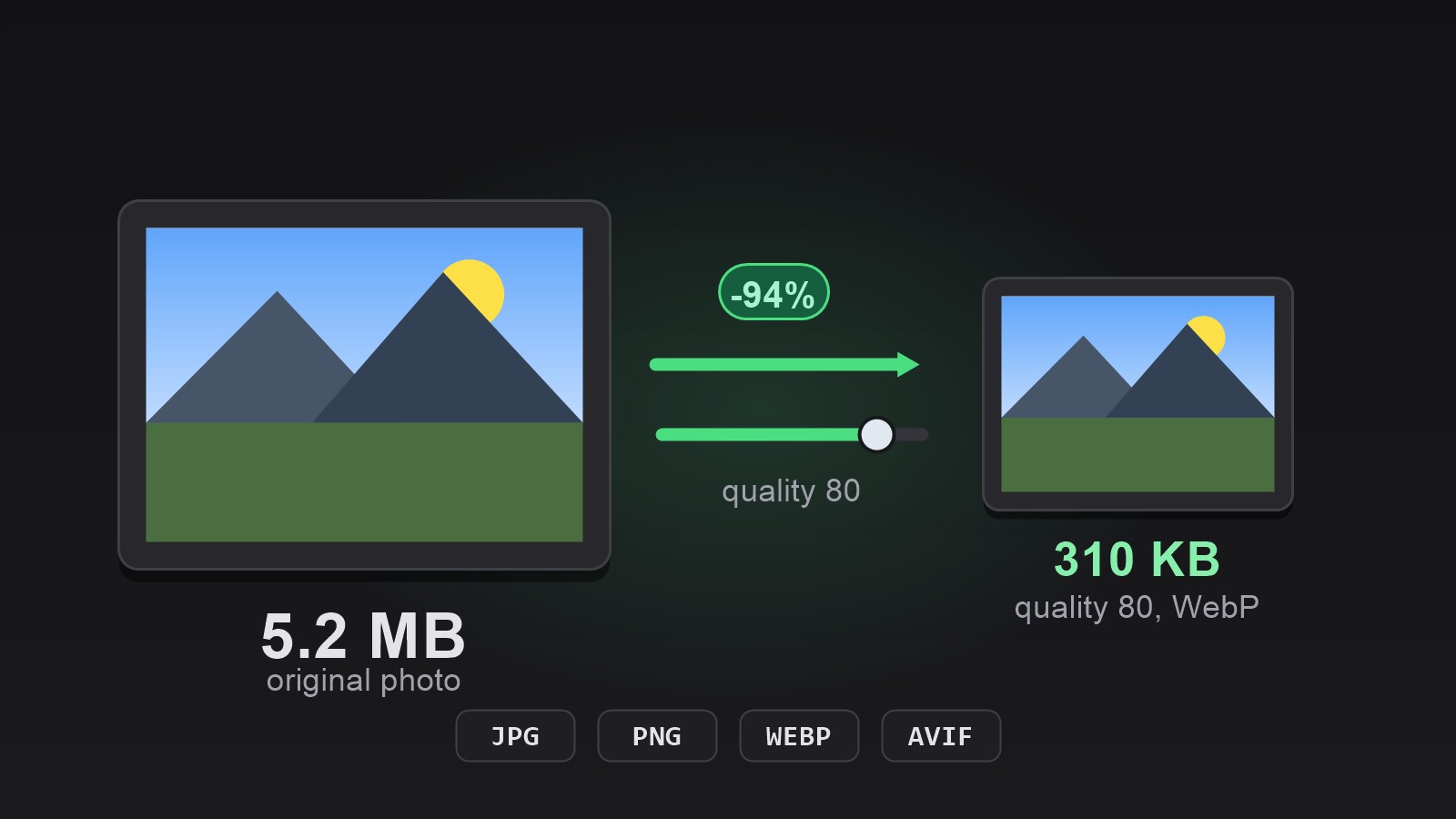
画像圧縮とは何をしているのか?
圧縮が減らすのはファイルのバイト数で、ピクセル数ではありません。方法は 2 系統あります。可逆圧縮(PNG、ロスレス WebP)はファイルを効率よく書き直すだけですべてのピクセルが残りますが、節約は控えめで通常 5〜30%。非可逆圧縮(JPEG、ロッシー WebP、AVIF)は目がほとんど気づかない細部を切り捨て、70〜90% という大きな節約はここから生まれます。
なぜそこまで圧縮できるのか。JPEG などの形式は輝度を正確に、色を近似して保存します。人間の目は色の変化より輝度の変化にはるかに敏感だからです。写真は滑らかなグラデーションだらけで元々圧縮しやすく、品質 80 の JPEG は通常サイズの閲覧では元画像と区別がつきません——サイズはほんの一部なのに。
どの形式に圧縮すべき?
形式は習慣ではなく内容で選びます。2026 年に出会う 4 形式の比較です。
| 形式 | 適した用途 | 典型的な結果 | 透過 |
|---|---|---|---|
| JPEG | 写真。万能のデフォルト | 品質 75〜85 で 70〜90% 小 | 不可 |
| PNG | スクリーンショット、ロゴ、シャープな文字と flat な色 | 可逆。写真では JPEG より大きい | 可 |
| WebP | Web 画像。写真にもグラフィックにも | 同画質で JPEG より約 25〜35% 小 | 可 |
| AVIF | 次世代の Web 写真 | JPEG より最大約 50% 小 | 可 |
メールや投稿用の写真は JPEG 品質 80 が安全な定番です。自分のサイトなら WebP か AVIF に変換しましょう。主要ブラウザはすべて対応済みです。スクショや輪郭の鋭い図形は PNG の守備範囲——非可逆圧縮では文字がにじみます。
画像を目標サイズ(例:100 KB)まで圧縮する方法
申請フォームやアップロード画面の多くは「小さく」ではなく正確な上限を求めます。2 つの無料ブラウザツールで両方に対応できます。
- 画像圧縮ツールを開いて画像をドロップします。出力形式はそのままでも、さらに小さくしたいなら WebP に切り替えます。
- 品質スライダーを動かします。まず 80 から。もっと小さくしたい時だけ下げます。結果のファイルサイズはリアルタイムで表示されます。
- 100 KB など厳密な上限を守る必要があるなら、ファイルサイズ指定ツールを使います。目標 KB を入力すると、寸法を変えずにそのサイズへ再圧縮します。
- ダウンロードして完了。アップロードは一切なく、圧縮は端末上で実行されました。
圧縮すると画質は落ちる?
可逆圧縮なら 1 ピクセルも変わりません。非可逆圧縮なら原理的には落ちますが、品質 75〜85 の範囲にいれば実質「見た目は変わらない」が答えです。おおよそ 60 を下回ると、ブロック状のむらや輪郭のにじみといった JPEG ノイズが見え始めます。写真でそこまで下げる理由はありません。
守るべき鉄則は 1 つ:元画像から 1 回だけ圧縮する。圧縮済みファイルをさらに圧縮するたびに劣化は積み重なります。オリジナルを保管し、圧縮コピーを書き出しましょう。
圧縮とリサイズ、どっちが必要?
この 2 つは別の問題を解決します。圧縮はファイルサイズ(バイト)を減らし、ページの読み込みを速くしてアップロード制限を通します。リサイズは寸法(ピクセル)を変え、レイアウトに合わせます。4000 px の写真を 400 px 幅で表示するなら帯域もピクセルも無駄です。まず画像リサイズで寸法を整え、その結果を圧縮する。この順で両方行うのが、最小で実用的なファイルへの最短ルートです。