이미지 화질 저하 없이 압축하는 방법(2026 가이드)
올바른 형식과 품질 설정으로 이미지 용량을 70~90% 줄이는 방법. JPEG·PNG·WebP·AVIF 비교, 100KB 목표 압축, 무료 브라우저 압축 도구까지 안내합니다.
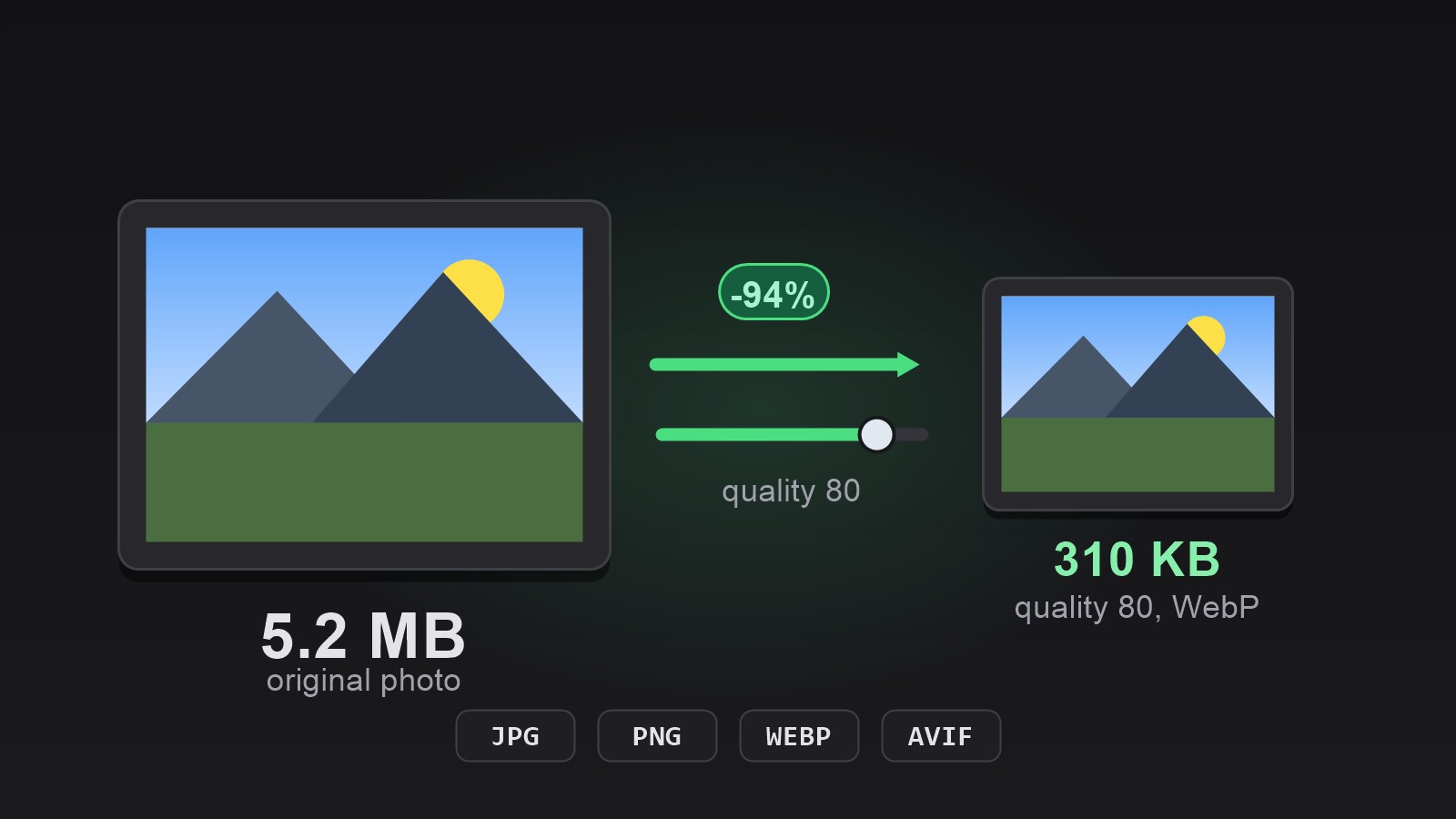
이미지 압축은 무엇을 줄이는 걸까요?
압축이 줄이는 것은 파일의 바이트 수이지 픽셀 수가 아닙니다. 방식은 두 가지입니다. 무손실 압축(PNG, 무손실 WebP)은 파일을 더 효율적으로 다시 쓰는 것이라 모든 픽셀이 살아있지만 절약은 미미해 보통 5~30%입니다. 손실 압축(JPEG, 손실 WebP, AVIF)은 눈이 거의 못 알아차는 디테일을 버리는데, 70~90%라는 큰 절약이 바로 여기서 나옵니다.
손실 압축이 어떻게 이렇게까지 줄일 수 있을까요? JPEG 같은 형식은 밝기는 정확히, 색은 근사해서 저장합니다. 사람의 눈이 색 변화보다 밝기 변화에 훨씬 민감하기 때문입니다. 게다가 사진은 부드러운 그라데이션으로 가득해 압축이 잘 되는 탓에, 품질 80 JPEG는 보통 크기로 보면 원본과 구별이 안 됩니다 — 크기는 몇 분의 일인데도요.
어떤 형식으로 압축해야 하나요?
형식은 습관이 아니라 내용에 맞춰 고르세요. 2026년에 만나게 될 네 가지 형식의 비교입니다.
| 형식 | 적합한 용도 | 일반적인 결과 | 투명 배경 |
|---|---|---|---|
| JPEG | 사진, 만능 기본값 | 품질 75~85에서 70~90% 감소 | 불가 |
| PNG | 스크린샷, 로고, 선명한 텍스트와 단색 | 무손실. 사진은 JPEG보다 큼 | 가능 |
| WebP | 웹 이미지, 사진과 그래픽 모두 | 같은 화질에서 JPEG보다 약 25~35% 작음 | 가능 |
| AVIF | 차세대 웹 사진 | JPEG보다 최대 약 50% 작음 | 가능 |
이메일이나 게시용 사진은 JPEG 품질 80이 안전한 기본값입니다. 자신의 웹사이트라면 WebP나 AVIF로 변환하세요. 주요 브라우저가 모두 지원합니다. 스크린샷과 날카로운 윤곽의 그래픽은 PNG 영역입니다 — 손실 압축은 글자를 흐리게 만듭니다.
이미지를 목표 크기(예: 100 KB)로 압축하는 방법
많은 양식, 비자 신청, 업로드 창구는 그저 “작게”가 아니라 정확한 상한을 요구합니다. 두 가지 무료 브라우저 도구가 각각의 경우를 담당합니다.
- 이미지 압축기를 열고 이미지를 끌어다 놓습니다. 출력 형식은 그대로 두거나, 더 줄이려면 WebP로 전환합니다.
- 품질 슬라이더를 움직입니다. 80에서 시작하고, 더 줄일 필요가 있을 때만 내리세요. 결과 파일 크기는 실시간으로 표시됩니다.
- 100 KB 같은 정확한 상한을 반드시 지켜야 한다면 파일 크기 지정 도구를 쓰세요. 목표 KB를 입력하면 크기(해상도)는 바꾸지 않고 그 크기로 다시 압축합니다.
- 다운로드하면 끝. 업로드는 없었고 압축은 내 기기에서 실행됐습니다.
압축하면 화질이 떨어지나요?
무손실 압축이라면 픽셀 하나 바뀌지 않습니다. 손실 압축이라면 원칙적으로는 예이지만, 품질 75~85 범위에 있으면 실질적인 답은 “눈에는 안 보인다”입니다. 대략 60 아래로 내려가면 블록 무늬와 윤곽 주변 번짐 같은 JPEG 노이즈가 드러나기 시작하는데, 사진에서 그렇게까지 내릴 이유는 없습니다.
지켜야 할 원칙 하나: 원본에서 한 번만 압축할 것. 이미 압축된 파일을 다시 압축할 때마다 손실이 쌓입니다. 원본은 보관하고, 압축본을 따로 내보내세요.
압축과 리사이즈, 무엇이 필요한가요?
둘은 다른 문제를 해결합니다. 압축은 파일 크기(바이트)를 줄여 페이지 로딩을 빠르게 하고 업로드 제한을 통과하게 합니다. 리사이즈는 크기(픽셀)를 바꿔 레이아웃에 맞춥니다. 4000 px 사진을 400 px 폭으로 보여 준다면 대역폭과 픽셀을 둘 다 낭비하는 것입니다. 먼저 이미지 리사이저로 크기를 줄이고, 그 결과를 압축하세요. 이 순서로 둘 다 하면 가장 작고 쓸 만한 파일이 나옵니다.